







Як перевірити вживану техніку Apple перед покупкою: 12 пунктів, які не можна пропустити


Придбання вживаних пристроїв від компанії Apple — це чудовий спосіб отримати преміальний гаджет за значно нижчою ціною. Проте вторинний ринок вимагає від покупця максимальної уважності, адже за привабливою вартістю можуть ховатися приховані:
- дефекти;
- наслідки контакту з водою;
- неоригінальні деталі.
Щоб вибір пристрою був повністю безпечним і виправданим, якісна БУ техніка Apple повинна проходити комплексну та послідовну діагностику.
Для того щоб уберегти себе від невдалої покупки, скористайтеся цим чеклістом із 12 критично важливих кроків.
1. Перевірка серійного номера та IMEI
Звірте серійний номер та IMEI на корпусі (або коробці), у налаштуваннях пристрою («Параметри» → «Загальні» → «Про цей пристрій») та на лотку для SIM-карти. Вони повинні повністю збігатися. Далі введіть номер на офіційному сайті Apple (checkcoverage.apple.com), щоб перевірити дійсність пристрою та його статус.
2. Відв'язка від iCloud та перевірка «Локатора»
Переконайтеся, що попередній власник вийшов зі свого облікового запису Apple ID і вимкнув функцію «Локатор» (Find My). Пристрій має бути повністю скинутий до заводських налаштувань. Якщо екран вимагає пароль від чужого iCloud — купувати такий гаджет категорично заборонено.
3. Стан корпусу та геометрія
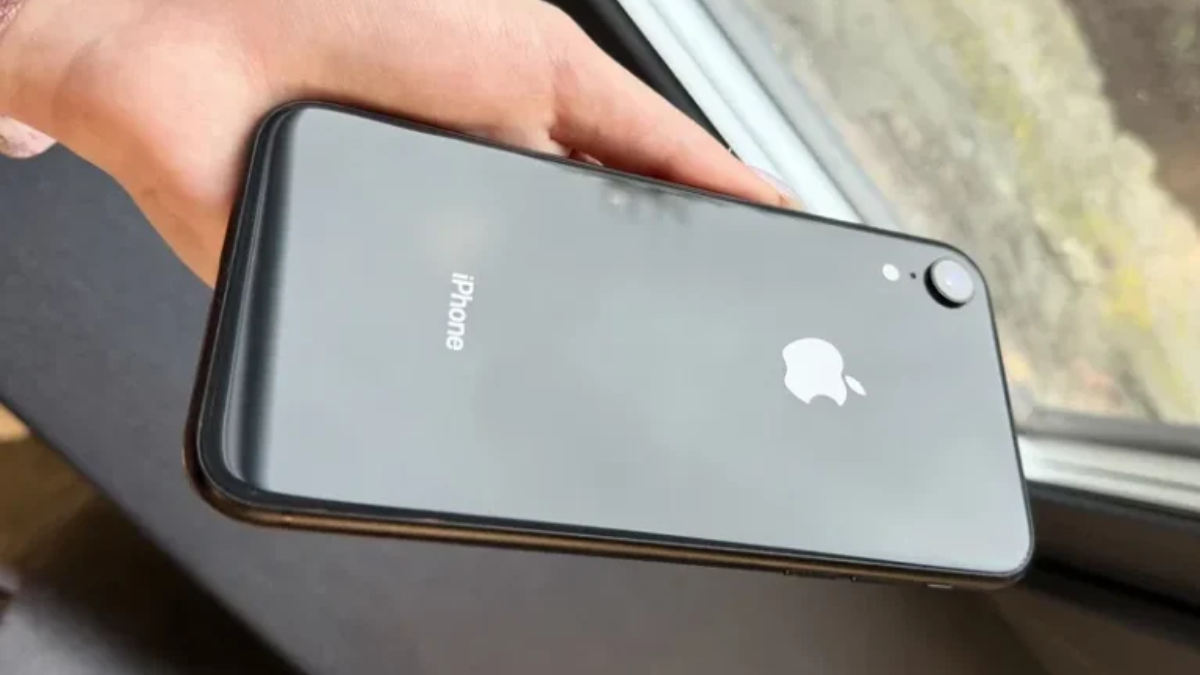
Уважно огляньте корпус під хорошим освітленням. Зверніть увагу на наявність сколів, глибоких подряпин, вм'ятин або вигинів. Сліди від падінь на кутах пристрою часто свідчать про ризик внутрішніх пошкоджень материнської плати.
4. Візуальний огляд гвинтів та швів
Зверніть увагу на гвинти біля роз'єму зарядки (на iPhone) або на нижній кришці (на MacBook). Зірвані шліци чи подряпини навколо них свідчать про те, що пристрій розбирали в неавторизованому сервісному центрі.
5. Перевірка екрана та True Tone
Перевірте роботу сенсора по всій площі дисплея, перетягуючи будь-який ярлик застосунку. Запустіть білу та чорну картинки для виявлення битих пікселів або засвітів. Також переконайтеся у наявності функції True Tone — її відсутність зазвичай означає, що екран змінювали на дешеву копію.
6. Діагностика акумулятора (Maximum Capacity)
Зайдіть у «Параметри» → «Акумулятор» → «Стан акумулятора». Показник залишкової ємності нижче 80% сигналізує про потребу швидкої заміни батареї. Якщо замість відсотків відображається сповіщення про невідому деталь — акумулятор змінювали без збереження контролера.
7. Працездатність біометрії (Face ID / Touch ID)
Спробуйте внести свої біометричні дані у налаштуваннях. Сканер обличчя (Face ID) чи відбитка пальця (Touch ID) має спрацьовувати миттєво. Відновлення цих модулів після пошкоджень коштує надзвичайно дорого, а іноді є технічно неможливим.
8. Тестування камер та оптичної стабілізації
Перевірте основний та фронтальний модулі камер. Зробіть фото на білому тлі (щоб виявити пил під лінзою або плями на матриці), перевірте роботу спалаху, фокусування та оптичного зуму. Запишіть коротке відео зі звуком для оцінки стабілізації.
9. Динаміки та мікрофони
Зробіть тестовий дзвінок або запишіть голосове повідомлення на диктофон. Перевірте, чи добре вас чує співрозмовник та чи чітко чути його через розмовний динамік. Увімкніть музичний трек на максимальну гучність для перевірки стереодинаміків на відсутність хрипів.
10. Модулі зв'язку (Wi-Fi, Bluetooth, Cellular)
Вставте власну SIM-карту, перевірте наявність мережі та здійсніть виклик. Під’єднайтесь до доступної мережі Wi-Fi, протестуйте Bluetooth шляхом під'єднання бездротових навушників чи годинника, а також перевірте геопозицію в картах.
11. Перевірка роз'ємів та процесу зарядки
Під’єднайте зарядний пристрій і переконайтеся, що процес зарядки починається одразу без потреби «похитувати» кабель у гнізді. Для MacBook також важливо перевірити роботу всіх наявних портів Type-C / Thunderbolt.
12. Перевірка на контакт із рідиною (LCI)
Більшість пристроїв Apple мають вбудований індикатор контакту з рідиною (LCI), розташований усередині лотка для SIM-карти або роз'єму для навушників. У нормальному стані він білий або сріблястий, але при контакті з водою стає яскраво-червоним.
Підсумок
Проходження всіх 12 пунктів під час огляду дозволить вам придбати надійний гаджет Apple із пробігом, який прослужить не один рік і збереже власну цінність. Якщо продавець відмовляється надати час для такої детальної перевірки — це привід відмовитися від угоди.